.png)



初心者のみなさんは、MT4(メタトレーダー4)という取引ツールをご存知でしょう?
MT4は世界中でたくさんの人に使用されていて、これに対応しているFX業者も非常に多いので、ぜひ使いこなせるようにしておきたいですね。
今回は初心者の方を対象に、このMT4から新規・決済の成行注文を出すやり方を、画像を交えてわかりやすく解説したいと思います。
最も基本的な注文方法ですのでしっかり覚えるようにしましょう!
新規の成行注文方法
まず新規注文するための「オーダーの発注」画面を出します。それには3つの方法があり、どれでやってもOKです。
- 画面上部の【新規注文】ボタンをクリック・・・①
- 左上の「気配値表示」から注文したい通貨ペアをダブルクリック…②
- チャート画面上で右クリック→注文発注→新規注文をクリック…③

そうすると、「オーダーの発注」画面出ますので、必要事項を入力していきます。
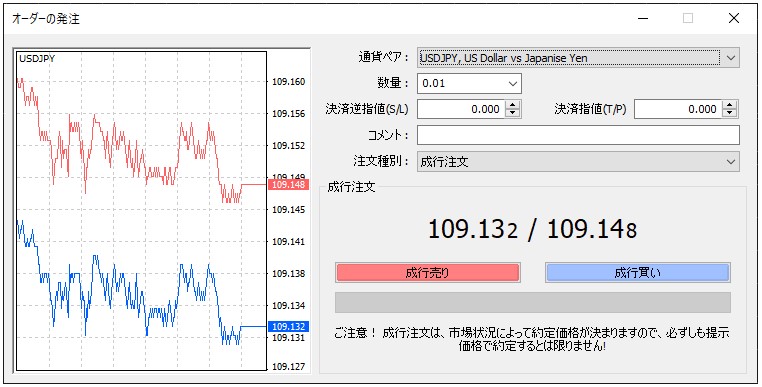
- 通貨ペア:プルダウンメニューから希望の通貨ペアを選択。元々チャートで見ていた通貨ペアが選択されています。
- 数量:プルダウンメニューから希望のロット数を選択。または直接入力もできます。XMのスタンダード口座は1ロット=10万通貨です。
- 決済逆指値:決済の逆指値注文も同時にしておきたい場合はここに入力
- 決済指値:決済の指値注文も同時にしておきたい場合はここに入力
- コメント:メモを入力できます。
- 注文種別:プルダウンメニューから「成行注文」または「指値注文」を選択できます。ここでは成行注文を選択しておきます。
- 成行注文:注文種別で成行注文を選択していると、ここに現在のレートが表示されます。
必要事項を全て入力したら、買い注文を出す場合は【成行買い】ボタンをクリックします。

すると注文が確定し、下のような画面が出ます。【OK】ボタンを押せば画面が消えます。とても簡単に注文できましたね。

注文を終えると、MT4下部の「ターミナル」ウィンドウに取引の情報が表示されます。
先程の買い注文の情報(ポジション)が出ていますので確認してみましょう。

決済の成行注文方法
今度は先程の買い注文の決済をしてみましょう。今回は成行注文で決済します。
まず、MT4下部「ターミナル」ウィンドウの「取引タブ」で該当する注文のところにカーソルを合わせて、右クリックします。

次に下記のような画面が出ますので、「決済注文」をクリックします。

もしくは、「ターミナル」ウィンドウの「取引タブ」の該当する注文のところでダブルクリックしてもOKです。どちらのやり方でもかまいません。

そうすると、先程の買い注文に対する「オーダーの発注」画面が出てきます。

- 通貨ペア:先程の買い注文時の通貨ペアになっています。
- 数量:プルダウンメニューから希望のロット数を選択。または直接入力もできます。今回は先程買った0.1ロット全てを決済するので、0.1ロットと入力。
- 決済逆指値:未入力でOK
- 決済指値:未入力でOK
- コメント:未入力でOK
- 注文種別:プルダウンメニューから「成行注文」、「指値注文」、「注文の変更または取消」を選択できます。ここでは成行注文を選択しておきます。
- 成行注文:注文種別で成行注文を選択していると、ここに現在のレートが表示されます。
レートを確認してOKあれば、下の画像の【成行決済】ボタンをクリックします。

すると注文が確定し、下のような画面が出ます。【OK】ボタンを押せば画面が消えます。とても簡単に決済できましたね。

決済を終えると、MT4下部の「ターミナル」ウィンドウに表示されていた先程の買いの注文情報(ポジション)が消え、決済されたことがわかります。

まとめ
いかがででしたでしょうか?最初はFXの注文って難しそうだなと思っていたかもしれませんが、やってみると意外と簡単にできてしまいますね。
MT4は操作性も良く大変使いやすいですし、FXをやるならこれをを覚えておけば間違いないです。
今回は成行注文だけの解説でしたが、次回は指値・逆指値注文のやり方を解説したいと思います。
初心者の方はいきなりたくさんの注文方法を覚えることは大変なので、まずは成行・指値・逆指値といった基本からしっかりと押さえていきましょう!
今回も最後までお読みいただきありがとうございます。
コメント